Cách hiển thị bảng giá vàng trên Tivi: hướng dẫn từ đầu
Hướng dẫn PriceG từ chuẩn bị thiết bị, mở trang kết nối, nhập mã sáu số đến đối chiếu bảng giá và nghiệm thu. Phân biệt UI đã quan sát với phần cần thử trên TV.
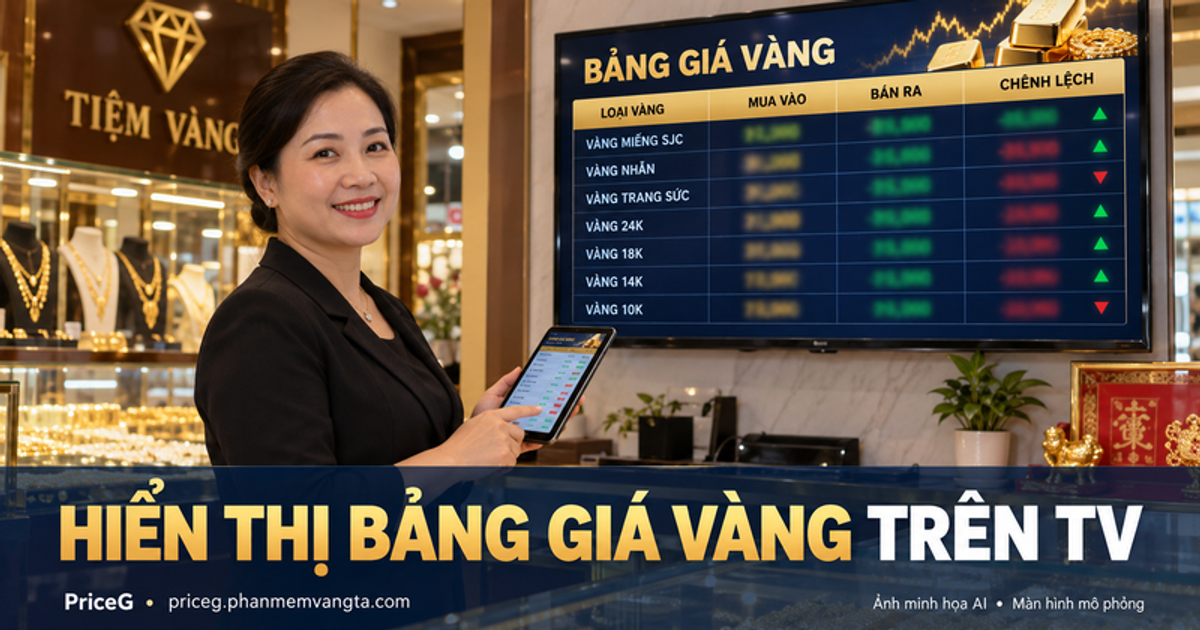
Xem PriceG — giải pháp trong ảnh bìa minh họa
Cách hiển thị bảng giá vàng trên Tivi bằng PriceG, tên giới thiệu SmartGold, bắt đầu từ việc kiểm tra thiết bị và quyền dùng chức năng TV. Sau đó mở trang kết nối trên TV, nhập mã sáu số tại trang quản lý, đối chiếu dữ liệu và nghiệm thu màn hình trước khi công bố. Không nên coi việc thấy bảng giá xuất hiện là đã hoàn tất triển khai.
Bài hướng dẫn dựa trên giao diện chính thức được quan sát ngày 29/10/2026 và nguồn giới thiệu sản phẩm. Màn hình kết nối đã được mở bằng trình duyệt máy tính; chưa kiểm thử trên TV vật lý. Vì vậy, các bước dưới đây phân biệt thao tác ứng dụng đã thấy với những việc bạn cần thử trên đúng TV, trình duyệt và mạng của tiệm.

Xem PriceG — Chuẩn bị TV, điện thoại và mạng
1. Chuẩn bị trước khi mở bảng giá
Bạn cần TV hoặc màn hình có phương án mở trình duyệt phù hợp, kết nối Internet và điện thoại truy cập trang quản lý PriceG. Đừng mua thiết bị chỉ vì có nhãn Smart TV: khả năng mở trang, hiển thị đúng và duy trì phiên phải được xác nhận trên model cụ thể. Nếu chưa có trình duyệt phù hợp, trao đổi với bên triển khai trước khi chọn thiết bị bổ sung.
Chuẩn bị danh sách loại vàng của tiệm, tên gọi, đơn vị niêm yết, giá mua vào và bán ra đã được người có trách nhiệm duyệt. Những số xuất hiện trong ảnh minh họa hoặc trang quảng cáo không phải dữ liệu để sao chép vào bảng giá thật. Nhân viên phụ trách giá cần kiểm tra nội dung trước khi màn hình được dùng với khách.
Nguồn giới thiệu SmartGold chính thức ghi gói Cơ Bản không đồng bộ Tivi, còn Pro có chức năng kết nối TV. Hãy xác nhận quyền hiện hành của tài khoản. Nếu cần dự toán trước, đọc bài chi phí phần mềm bảng giá vàng và thiết bị, rồi kiểm tra lại điều kiện tại thời điểm đăng ký.
2. Mở đúng trang quản lý trên điện thoại
Truy cập PriceG trên điện thoại và đăng nhập bằng tài khoản của tiệm. Trong giao diện đã quan sát có vùng “Đồng bộ giá lên Tivi”, thông tin cửa hàng, bảng giá, lựa chọn giao diện TV và lịch sử đổi giá. Kiểm tra đúng tài khoản trước khi thực hiện để tránh ghép màn hình với dữ liệu của nơi khác.
Đọc hướng dẫn tại vùng đồng bộ thay vì tìm chức năng phản chiếu màn hình của điện thoại. Quy trình được PriceG mô tả là mở một địa chỉ web trên TV rồi dùng mã kết nối trong trang quản lý. Không có cơ sở từ các màn hình này để yêu cầu bạn bật Bluetooth, tải ứng dụng điều khiển của hãng TV hay cắm HDMI từ điện thoại.
Nếu giao diện khác với mô tả, hãy dừng ở bước chưa khớp, ghi lại tên màn hình và hỏi hỗ trợ. Không đoán vị trí nút theo hướng dẫn của phần mềm khác. Các mục quản trị hệ thống hoặc quản lý mẫu dành cho quản trị viên không phải bước cần thiết để nhân viên bắt đầu hiển thị bảng giá.
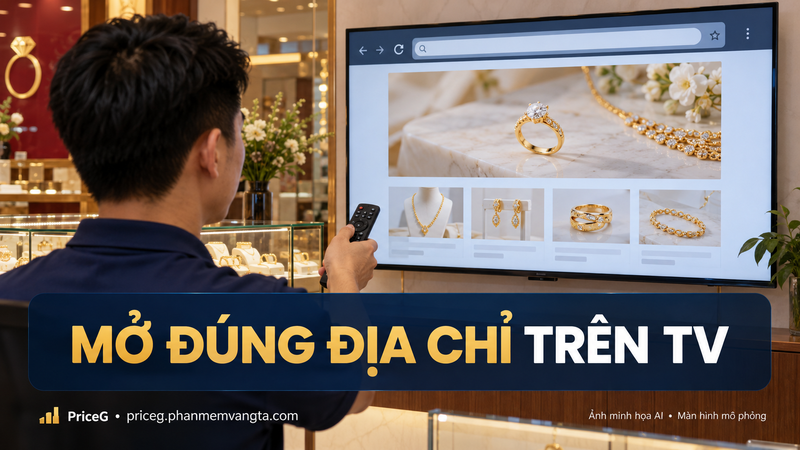
Xem PriceG — Mở địa chỉ kết nối trên TV
3. Mở trang kết nối trên Tivi
Trong trình duyệt web của TV, nhập đầy đủ địa chỉ priceg.phanmemvangta.com/connect. Đây là địa chỉ được trang quản lý chỉ dẫn tại bước đầu. Kiểm tra tên miền và phần “/connect”; đừng nhập nó vào ô tìm kiếm video hoặc ứng dụng không phải trình duyệt Internet.
Trang kết nối đã quan sát hiển thị tiêu đề “KẾT NỐI BẢNG GIÁ”, hướng dẫn mở quản lý trên điện thoại và một mã gồm sáu chữ số. Mã của mỗi phiên có thể khác; không dùng số trong một ảnh hoặc video hướng dẫn làm mã cho TV của bạn. Bài viết không công bố mã phiên đang hoạt động.
Nếu trang chưa hiện mã hoặc vẫn đang khởi tạo, trước hết kiểm tra khả năng truy cập Internet trên TV và địa chỉ vừa nhập. Ghi lại nội dung đang hiện trước khi thử lại theo hỗ trợ của nhà cung cấp. Chưa có kiểm thử đủ để khẳng định một cách tải lại, xóa bộ nhớ hoặc đổi cấu hình sẽ giải quyết mọi trường hợp.
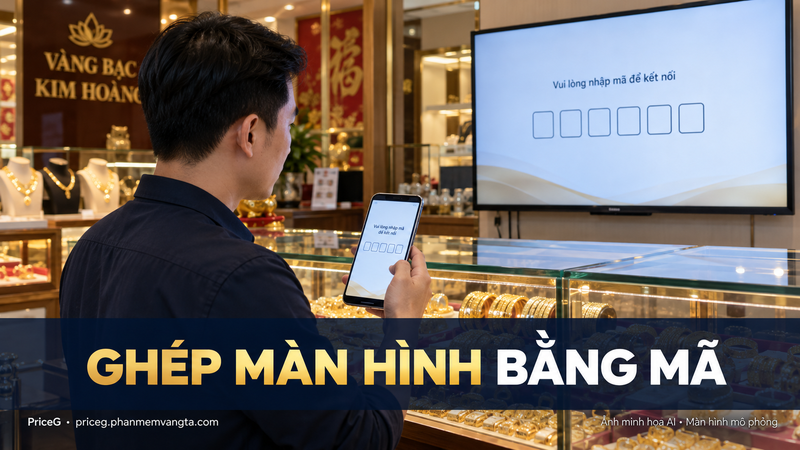
Xem PriceG — Ghép đúng màn hình bằng mã
4. Nhập mã ở trang quản lý và đối chiếu
Quay lại vùng “Đồng bộ giá lên Tivi” trên điện thoại. Nhập đúng sáu chữ số đang hiển thị trên TV vào ô mã, rồi chọn “KẾT NỐI NGAY”. Đây là nhãn nút và trình tự được giao diện hướng dẫn. Chỉ nhập mã từ màn hình bạn đang trực tiếp thiết lập; không nhận một mã lạ rồi ghép vào tài khoản của tiệm.
Sau thao tác, quan sát kết quả trên cả hai thiết bị. Mục tiêu nghiệm thu là TV hiển thị đúng bảng giá của tiệm, đúng tên và đúng nội dung đã duyệt. Nếu có thông báo lỗi hoặc TV chưa đổi trạng thái, ghi lại thông báo và kiểm tra lại mã đang hiện. Không tự kết luận kết nối thành công chỉ vì đã bấm nút.
Trang quản lý còn có mục “Địa chỉ xem bảng giá trên Tivi”, đường dẫn theo tên tiệm và link dài dự phòng. Đây là các địa chỉ thuộc tài khoản cụ thể, cần lấy từ chính giao diện quản lý. Không lấy đường dẫn ví dụ của một cửa hàng khác. Cách dùng và phạm vi chia sẻ đường dẫn nên được xác nhận khi bàn giao.

Xem PriceG — Đối chiếu tên và hai cột giá
5. Kiểm tra dữ liệu và bố cục hiển thị
Trong bảng giá của trang quản lý đã quan sát, mỗi dòng có tên loại, ô “MUA VÀO” và “BÁN RA”; có nút thêm dòng giá. Trước khi đưa bảng ra khách, rà từng tên, thứ tự và số liệu với bản giá đã duyệt. Đặc biệt đối chiếu hai cột, dấu phân cách số và đơn vị để tránh một con số đúng nhưng bị hiểu theo đơn vị khác.
Ví dụ quy trình kiểm tra có thể dùng một phiếu gồm ba cột: nội dung đã duyệt, nội dung trên điện thoại và nội dung trên TV. Người kiểm tra đánh dấu từng dòng sau khi đọc đủ tên và hai mức giá. Đây là mẫu nghiệp vụ đề xuất, không phải biểu mẫu tích hợp sẵn hay bằng chứng về chức năng duyệt nhiều cấp của PriceG.
Giao diện có vùng “Chọn giao diện Tivi” và chỉ dẫn xem thử. Khi chọn bố cục, dùng toàn bộ danh sách dự định hiển thị để kiểm tra chữ có đủ lớn, dòng có bị khuất và hai cột có dễ phân biệt. Chỉ đổi mẫu đang dùng khi được người phụ trách cho phép; không dùng bảng đang phục vụ khách làm nơi thử nhiều thiết kế liên tục.
Thông tin cửa hàng và chữ chạy cũng cần được soát. Đứng ở vị trí khách thường nhìn bảng để kiểm tra độ tương phản và nội dung. Việc đọc rõ trên điện thoại không bảo đảm đọc rõ trên TV ở khoảng cách thực tế. Các ảnh trong bài là minh họa mô phỏng, không xác nhận một bố cục đã đạt trên mọi kích thước màn hình.

Xem PriceG — Nghiệm thu tại vị trí khách đứng
6. Nghiệm thu trước khi sử dụng hằng ngày
Trong một khoảng thử riêng, người phụ trách có thể chuẩn bị một thay đổi được duyệt, thực hiện trên trang quản lý theo giao diện hiện hành rồi đối chiếu TV. Ghi lại nội dung trước và sau, thời điểm quan sát và kết quả. Bài này chưa thực hiện thay đổi trên tài khoản thật nên không cam kết độ trễ hoặc cơ chế lưu của từng thao tác.
Tiếp tục kiểm tra hành vi khi tắt mở TV theo cách vận hành của tiệm: có phải mở lại trình duyệt, nhập lại địa chỉ hoặc ghép lại hay không. Kết quả phụ thuộc thiết bị và phiên sử dụng, cần ghi thành hướng dẫn tại chỗ. Đừng hứa TV tự mở bảng giá sau mất điện nếu chưa thử và chưa có cấu hình được xác nhận.
Khi bàn giao, ghi người được phép chỉnh giá, đường dẫn cần mở, cách đối chiếu và đầu mối hỗ trợ. Không ghi mật khẩu vào tờ hướng dẫn treo cạnh TV. Nếu phát hiện giá chưa đúng hoặc kết nối chưa ổn định, chưa dùng màn hình đó làm nguồn công bố cho khách; xử lý và nghiệm thu lại trước khi vận hành.
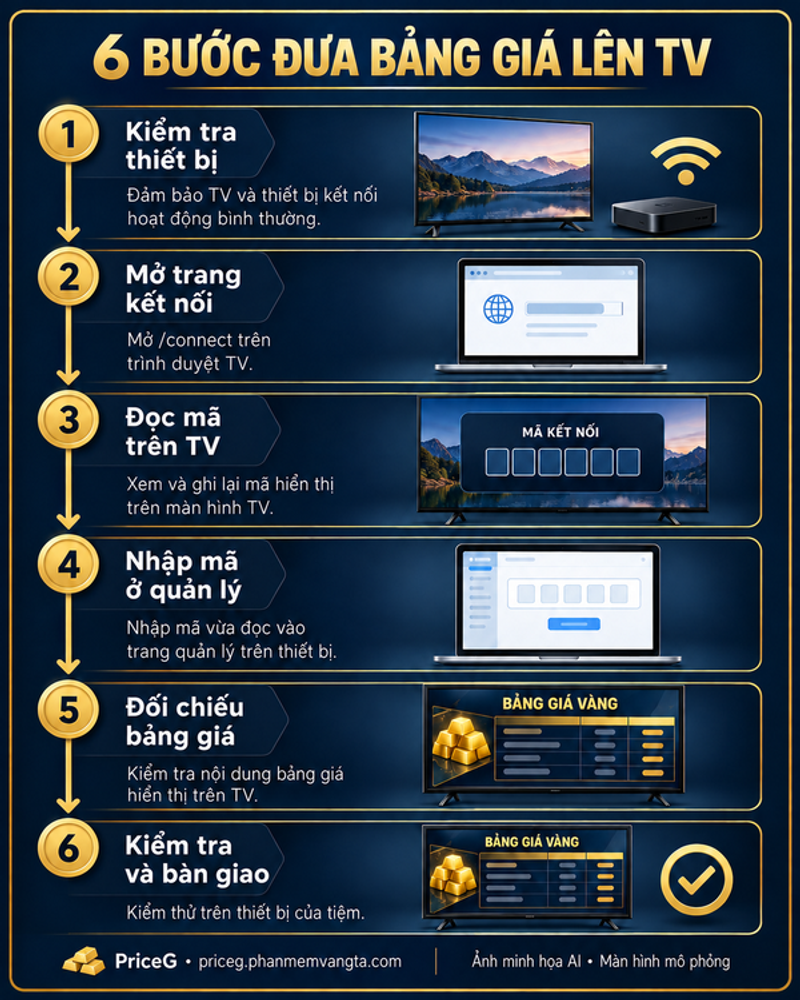
Xem PriceG — Infographic sáu bước đưa bảng giá lên TV
Câu hỏi thường gặp khi cài bảng giá vàng lên Tivi
Có cần phản chiếu toàn bộ màn hình điện thoại không?
Quy trình đang được giao diện PriceG hướng dẫn dùng trình duyệt trên TV và mã sáu số ở trang quản lý. Không phải hướng dẫn phản chiếu toàn bộ màn hình điện thoại. Hãy đi theo đúng chỉ dẫn của sản phẩm và kiểm tra trên thiết bị thực tế.
TV nào cũng mở được PriceG hay không?
Bài viết chưa kiểm thử TV vật lý, nên không xác nhận mọi model hoặc hệ điều hành. Trước mua và lắp, cần thử trang kết nối, khả năng đọc bảng, điều khiển trình duyệt và hành vi khi khởi động lại trên đúng thiết bị dự định sử dụng.
Mã sáu số trong video có dùng được không?
Không. Hãy dùng mã đang hiện trên chính TV cần ghép và nhập trong tài khoản tiệm. Ảnh hay video chỉ giải thích quy trình; mã phiên không phải một thông số cố định dùng chung cho mọi màn hình.
Gói miễn phí có đồng bộ Tivi không?
Nguồn chính thức được kiểm tra ngày 29/10/2026 ghi gói Cơ Bản không đồng bộ Tivi. Cần xác nhận quyền Pro hoặc điều kiện dùng thử hiện hành trước khi kiểm tra chức năng TV. Không suy ra chỉ cần tài khoản miễn phí là triển khai được đầy đủ.
Khi nào có thể coi là hoàn tất thiết lập?
Khi đúng bảng giá xuất hiện, tên và đơn vị được kiểm tra, hai cột giá khớp, chữ đọc rõ tại quầy và quy trình mở lại màn hình đã được ghi nhận. Để xem phạm vi giải pháp trước khi bắt đầu, đọc bài phần mềm bảng giá vàng trên Tivi với SmartGold hoặc mở PriceG để kiểm tra giao diện hiện hành.
Bắt đầu thiết lập bảng giá với PriceG
Kiểm tra giao diện hiện hành và quyền đồng bộ TV, thử trên thiết bị của tiệm rồi đối chiếu trước khi công bố.
Xem PriceG →Đọc tiếp

Phần mềm bảng giá vàng giá bao nhiêu? Chi phí phần mềm và thiết bị
Xem phí PriceG theo ngày, tháng, năm; phân biệt giá quy đổi và tiền trả trước. Cách dự toán TV, lắp đặt, duy trì và những điều cần hỏi trước thanh toán.

Chatbot sửa điện nước tại nhà: nhận đúng sự cố trước khi hẹn thợ
Chatbot sửa điện nước ghi biểu hiện, vị trí, điều kiện ra vào và giờ mong muốn. Có hội thoại, mẫu dữ liệu và quy tắc chuyển nhân viên.

Phần mềm bảng giá vàng trên Tivi: cập nhật từ điện thoại với SmartGold
Tìm hiểu PriceG (SmartGold): chỉnh giá bằng điện thoại, ghép TV, mẫu giao diện, lịch sử và CSV. Xem quy trình kiểm tra trước khi công bố giá tại tiệm.